
Un ordinateur portable pour ado ne se résume pas à une bonne affaire repérée sur un site marchand. C’est un outil qui doit supporter les devoirs, les recherches en ligne, les visioconférences et, souvent, les premiers projets créatifs ou les jeux légers. Pour beaucoup de familles, la difficulté n’est pas de trouver un modèle, mais de savoir quel niveau de configuration est suffisant sans payer pour des performances inutiles.
La bonne approche consiste à regarder d’abord le niveau scolaire et les usages réels, pas seulement l’âge. Un élève de 12 ans n’aura pas les mêmes besoins qu’un lycéen en arts appliqués. Dans ce comparatif, nous passons en revue six options documentées en 2026, avec des repères de configuration précis : RAM, SSD, écran, autonomie. Les références, prix et disponibilités mentionnés ont été relevés à la date de mise à jour 2026 et doivent être revalidés au moment de l’achat.
Pour affiner ce premier repère sans passer par le tableau complet, utilisez notre outil de sélection ci-dessous. Il croise budget, usage, niveau et système pour vous orienter directement vers les modèles adaptés.
Assistant de choix
Quel ordinateur portable choisir pour un collégien ou un lycéen ?
Définissez le budget, l’usage, le niveau scolaire et le système souhaité pour obtenir une sélection adaptée, avec les compromis à connaître.
Votre sélection personnalisée
Configurations et familles de modèles cohérentes avec vos critères.
Sélection 2026 : six ordinateurs portables à comparer
Un prix attractif ne suffit pas : deux portables à 700 € peuvent avoir des configurations très différentes. Nous avons retenu six familles ou références réellement disponibles et documentées en 2026, chacune pour un usage distinct. Voici d’abord la vue d’ensemble, puis les mini-avis détaillés.
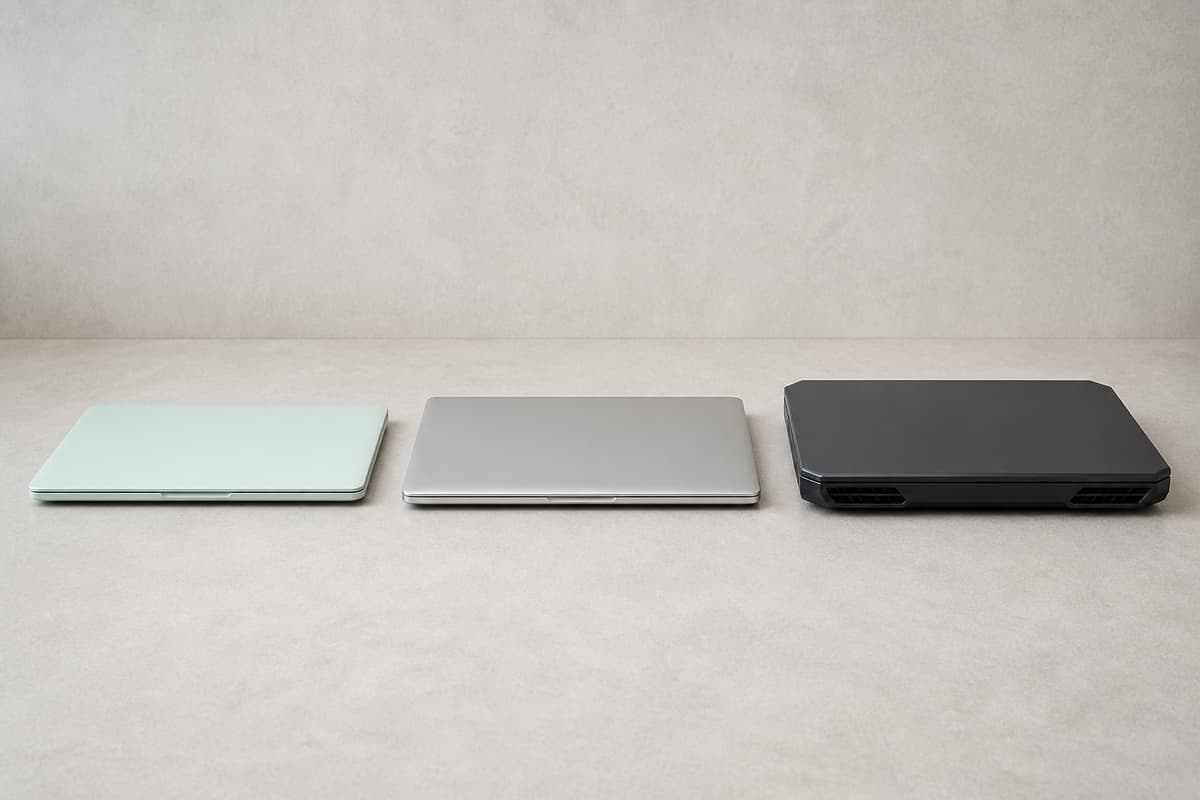
Le choix rapide selon l’usage
| Profil | Type de machine et critères prioritaires |
|---|---|
| Premier ordinateur surtout scolaire | Chromebook 14 pouces simple, contrôle parental, usages web compatibles. Vérifier l’ENT de l’établissement. |
| Collégien polyvalent | PC portable Windows 14 pouces, 8 Go de RAM minimum, SSD, format transportable. |
| Lycéen avec usages créatifs | Windows ou macOS avec 16 Go de RAM, stockage SSD suffisant, écran de bonne qualité. Vérifier les logiciels de la filière. |
| Ado qui veut jouer | PC portable avec puce graphique dédiée, en acceptant un poids plus élevé et une autonomie réduite. |
Ce tableau donne la direction. Avant d’acheter, listez les logiciels demandés par l’établissement : c’est le filtre le plus fiable.
Tableau comparatif des six options
| Option ou famille | Usage conseillé | Niveau | OS | RAM / stockage | Écran / poids | Autonomie / prix constaté | Compromis principal |
|---|---|---|---|---|---|---|---|
| Chromebook 14 pouces (Acer, Core i3-N305) | premier ordinateur scolaire et web | 10-12 ans, collège | ChromeOS | 8 Go / 128 Go SSD | 14″ FHD / 1,45 kg | ~10 h usage mixte / prix à vérifier | compatibilité ENT et hors ligne à confirmer |
| Lenovo IdeaPad Slim 3 14IWC11 (83RQ006QFR) | collège budget contenu, bureautique | collège | Windows 11 | 8 Go / 512 Go SSD | 14″ IPS 1920×1200 / poids à vérifier | 4-12 h selon usage / ~699 € relevé août 2026 | performances modestes, fabrication à évaluer |
| Lenovo IdeaPad Slim 5 Gen 10 (16″ AMD) | collège et lycée polyvalents | collège, lycée | Windows 11 | 8 Go / 256 Go SSD | 16″ 2.5K / ~1,8 kg | jusqu’à ~10 h annoncée / prix à vérifier | poids un peu élevé pour le transport quotidien |
| Asus Vivobook 15 M1502NAQ-BQ238W | travail à la maison, multitâche | lycée, maison | Windows 11 | 24 Go / 1 To SSD | 15,6″ FHD IPS / ~1,6 kg (typique) | 13-15 h bureautique / prix à vérifier | encombrant à transporter chaque jour |
| MacBook Air 13″ (M3, 2024) | lycée, mobilité, environnement Apple | lycée | macOS | 8 Go / 256 Go minimum | 13,6″ Liquid Retina / 1,24 kg | 18 h navigation web / prix à vérifier | ports limités (hub souvent nécessaire), budget Apple |
| Portable création/gaming 15,6″ (RTX 5060/5070, 16-32 Go) | création exigeante, gaming | lycée et plus | Windows 11 | 16-32 Go / 1 To SSD | 15,6″ QHD 165 Hz / variable | 5-8 h bureautique, 1-2 h jeu / prix à vérifier | lourd, chargeur volumineux, autonomie faible en jeu |
1. Pour un premier ordinateur scolaire : un Chromebook 14 pouces
Pour un élève de 10 à 12 ans qui commence la classe numérique, un Chromebook 14 pouces coche plusieurs cases : démarrage rapide, interface épurée et suivi parental simple. Les modèles documentés en 2026 associent souvent un processeur Intel Core i3-N305, 8 Go de RAM et 128 Go de stockage SSD, pour environ 1,45 kg. C’est suffisant pour la navigation, la messagerie et les documents Google en ligne.
Avant de trancher, vérifiez l’usage réel. ChromeOS fonctionne bien tant que les devoirs reposent sur des applications web. L’ENT du collège doit être compatible, sinon les échanges avec les professeurs deviennent compliqués. Le travail hors ligne existe, mais il faut configurer Gmail, Drive ou Keep pour y accéder sans connexion. Chaque Chromebook possède par ailleurs une date d’expiration des mises à jour automatiques, généralement cinq ans après sa commercialisation ; ce point se vérifie sur la politique officielle de mise à jour de ChromeOS.
À choisir si : l’établissement travaille en ligne, le budget est contenu et l’encadrement familial est une priorité. À éviter si : un logiciel Windows ou macOS est imposé, ou si l’élève doit souvent travailler sans connexion.
2. Pour le collège avec un budget contenu : un Windows 14 pouces
Sur le papier, le Lenovo IdeaPad Slim 3 14IWC11, référence 83RQ006QFR, répond bien au cahier des charges d’un collégien. On y trouve un écran IPS antireflet de 14 pouces en 1920×1200, un processeur Intel Core 3 304, 8 Go de RAM DDR5 et un SSD de 512 Go. Le prix relevé en août 2026 tournait autour de 699 €. La configuration est cohérente pour la bureautique, les recherches et les visioconférences.
Le compromis se situe surtout dans les performances : le Core 3 n’est pas taillé pour les gros projets ni pour le montage vidéo. Le poids exact n’était pas précisé dans la fiche consultée, ce qui incite à vérifier ce point en magasin avant de l’imaginer dans un sac d’école. L’autonomie des portables 14 pouces de ce type varie fortement, de 4 à 12 heures selon l’intensité des tâches. Pour un usage simple, c’est un bon rapport qualité-prix. Pour une utilisation plus soutenue au lycée, mieux vaut regarder l’option suivante.
3. Pour un collégien ou lycéen polyvalent : un Lenovo IdeaPad Slim ou équivalent
Le Lenovo IdeaPad Slim 5 Gen 10, en version 16 pouces AMD, est une référence intéressante pour qui veut travailler confortablement sans multiplier les compromis. Équipé d’un AMD Ryzen 5 5625U, de 8 Go de RAM et d’un SSD de 256 Go, il gère sans drame la bureautique, le multitâche modéré et les contenus multimédias. Son écran 16 pouces 2.5K offre un bel espace pour les documents, et sa connectique complète, avec deux USB-C, deux USB-A, HDMI et lecteur micro-SD, évite d’emporter un hub le premier jour.
Les limites sont connues : l’ensemble pèse environ 1,8 kg, ce qui commence à se sentir dans un cartable. L’autonomie annoncée atteint environ 10 heures en usage mixte, une valeur à confirmer par un test indépendant. La mémoire et le stockage sont évolutifs sur cette configuration, un vrai avantage pour prolonger la durée de vie. Au final, c’est un excellent choix polyvalent pour un élève de collège ou de lycée qui ne transporte pas son PC chaque jour. Les caractéristiques complètes sont consultables sur la page produit officielle de Lenovo.
4. Pour travailler surtout à la maison : un Windows 15,6 pouces
Quand l’ordinateur reste posé sur un bureau, le format 15,6 pouces devient pertinent. L’Asus Vivobook 15 M1502NAQ-BQ238W illustre ce profil : écran IPS Full HD de 15,6 pouces, processeur AMD Ryzen 7 170, 24 Go de RAM et SSD de 1 To. Une configuration généreuse pour les devoirs longs, les tableurs et le travail sur plusieurs fenêtres. Les guides 2026 situent souvent ces modèles autour de 1,6 kg avec 13 à 15 heures d’autonomie en bureautique, mais il faut vérifier la fiche officielle de chaque référence.
Le revers est logique : dans une salle de classe ou un sac à dos, un 15,6 pouces encombre et pèse davantage. Le pavé numérique est un confort appréciable à la maison, moins utile en cours. Si l’élève se déplace tous les jours, un 14 pouces reste plus raisonnable. Ce format convient davantage au lycéen qui travaille surtout à domicile, avec un écran confortable et une configuration qui ne s’essouffle pas.
5. Pour le lycée et un environnement Apple : un MacBook Air
Le MacBook Air 13 pouces équipé de la puce Apple M3 reste une option très efficace pour un lycéen qui privilégie la mobilité et l’autonomie. Le modèle 2024, toujours commercialisé en 2026, pèse environ 1,24 kg et annonce jusqu’à 18 heures de navigation web. L’écran Liquid Retina de 13,6 pouces est précis et lumineux. La configuration démarre avec 8 Go de mémoire unifiée et 256 Go de stockage, configurables à l’achat.
L’achat impose de penser accessoires. Le MacBook Air ne dispose que de deux ports Thunderbolt 4 et d’une prise MagSafe ; un hub USB-C est souvent nécessaire pour brancher une clé, un écran ou un adaptateur HDMI. Vérifiez aussi la compatibilité des logiciels de la filière : si un outil précis n’existe que sous Windows, macOS devient un obstacle. Ce n’est pas automatiquement le meilleur système, mais c’est une excellente machine quand l’environnement familial et scolaire le permet. La fiche technique officielle d’Apple détaille les configurations disponibles.
6. Pour la création exigeante ou le gaming : un portable spécialisé
Les jeux légers ou le montage vidéo très occasionnel ne justifient pas un ordinateur surpuissant. Mais pour la 3D, le graphisme exigeant, le montage régulier ou les jeux récents, une puce graphique dédiée change tout. Les guides 2026 recommandent pour ce profil un écran QHD 1440p à 165 Hz, une puce graphique RTX 5060 ou 5070, au moins 16 Go de RAM DDR5 et un SSD NVMe de 1 To.
En contrepartie, ces machines sont lourdes, bruyantes et accompagnées d’un chargeur volumineux. L’autonomie chute souvent à une ou deux heures en session de jeu, contre cinq à huit heures en bureautique. Pour un usage scolaire quotidien, c’est un mauvais compagnon de sac. Aucune référence unique de 15,6 pouces n’a été validée pour ce comparatif ; les tests indépendants portent souvent sur des modèles 18 pouces plus imposants. Le jeu léger, lui, peut rester possible sur une bonne machine polyvalente sans puce dédiée.
Quel ordinateur selon l’âge et l’étape scolaire ?
L’âge donne une indication, mais le niveau scolaire et les usages réels sont plus fiables. Voici une matrice de décision pour éviter le piège de l’ordinateur unique pour tous les ados.
| Tranche d’âge indicative | Niveau | Usages | Configuration raisonnable | Vigilance principale |
|---|---|---|---|---|
| 10-12 ans | fin de primaire / entrée 6e | premiers devoirs, classe numérique | Chromebook simple ou Windows 14″, 8 Go, SSD | compatibilité ENT, contrôle parental, robustesse |
| 12-15 ans | collège | documents, exposés, visioconférence, loisirs | Windows 14″, 8 Go minimum, SSD | transport quotidien, autonomie, ChromeOS seulement si vérifié |
| 15-18 ans | lycée | spécialités, logiciels de filière, projets | Windows 15,6″ ou MacBook Air, 8-16 Go selon logiciels | logiciels précis, ports, éventuel écran externe |
De 10 à 12 ans : un premier ordinateur simple et encadré
À cet âge, un premier ordinateur sert surtout à découvrir la classe numérique, réaliser des exercices en ligne et apprendre à organiser ses fichiers. La simplicité prime. Un Chromebook encadré par Family Link ou un petit Windows avec compte enfant suffit très souvent. Inutile de viser une machine puissante : 8 Go de RAM et un SSD font déjà largement l’affaire. Gardez aussi une marge pour une housse solide, car c’est souvent l’âge des premiers chocs et des boissons posées un peu trop près. Avant de choisir ChromeOS, demandez si l’établissement impose un logiciel particulier.
De 12 à 15 ans : collège, transport et usages plus variés
Le collège change la donne. Les documents s’allongent, les exposés demandent plusieurs onglets ouverts et les visioconférences deviennent courantes. Un format 14 pouces transportable, 8 Go de RAM et un SSD constituent le repère le plus raisonnable sous Windows. Si l’établissement travaille exclusivement sur Google Workspace, un Chromebook peut encore suffire. Passez à 16 Go si l’élève manipule beaucoup d’images, monte de courtes vidéos ou garde son ordinateur plusieurs années sans vouloir ralentir. Ce seuil n’est pas une obligation, simplement une marge de confort.
De 15 à 18 ans : lycée, spécialités et logiciels de filière
Au lycée, la filière devient plus déterminante que l’âge. Un élève en spécialité NSI n’utilisera pas les mêmes outils qu’un élève en arts appliqués ou en audiovisuel. Demandez la liste des logiciels exigés avant l’achat : certains ne fonctionnent que sous Windows, d’autres demandent 16 Go de RAM ou une carte graphique.
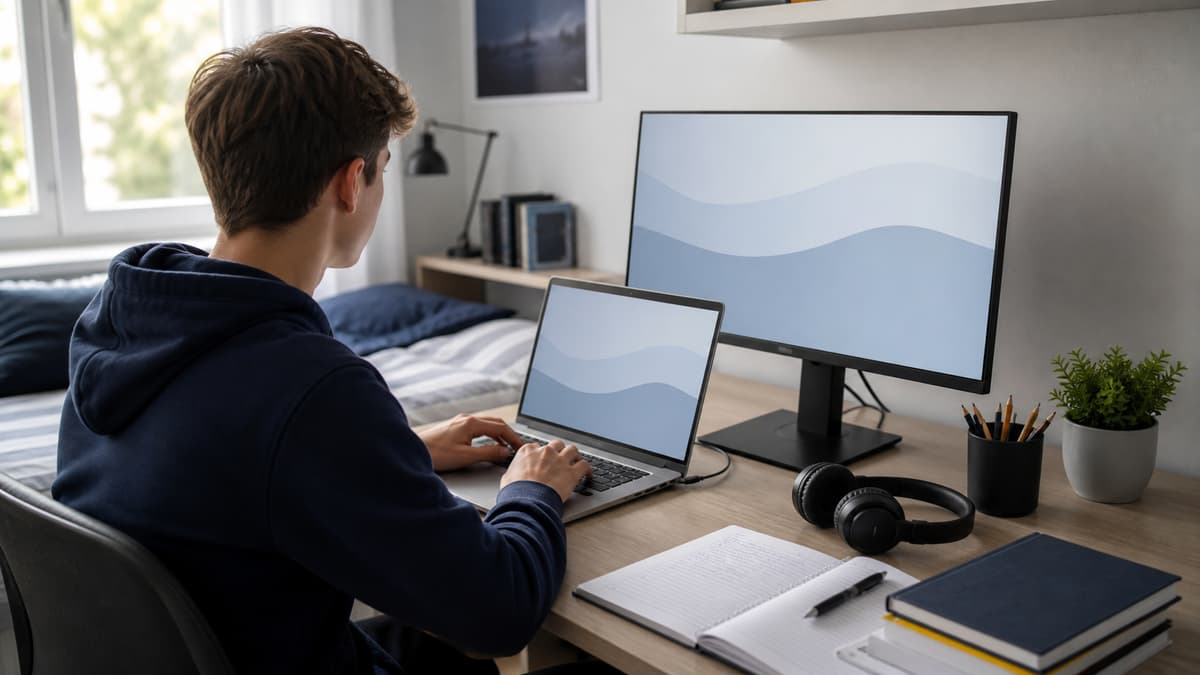
Pour le transport quotidien, un écran externe à la maison peut être plus pertinent qu’un portable lourd déplacé chaque jour. Un MacBook Air convient bien à la mobilité, à condition que les applications soient disponibles sur macOS.
Les critères utiles avant de choisir Windows, macOS ou ChromeOS
Avant de comparer les prix, il faut partir des logiciels. C’est le premier cercle de contraintes. Ensuite viennent la configuration et la mobilité. Voici comment lire une fiche produit sans se perdre.
RAM et SSD : les repères pour ne pas sous-équiper l’ordinateur
La RAM, c’est la mémoire vive. Elle garde actives les applications ouvertes en même temps : navigateur, traitement de texte, visioconférence. Le SSD, lui, est le stockage : il conserve les fichiers et accélère le démarrage du système. Pour un portable Windows polyvalent au collège ou au lycée, 8 Go de RAM constituent le minimum pertinent. À partir de 16 Go, on gagne en confort pour le multitâche soutenu, le montage, la création ou certains jeux.
Sur ChromeOS, les besoins sont plus modestes, car les applications tournent largement dans le navigateur. Sur macOS, la mémoire unifiée des MacBook gère la charge différemment, ce qui rend l’équivalence avec Windows trompeuse. Vérifiez toujours si la RAM et le SSD peuvent être étendus plus tard. Attention : Windows 11 exige officiellement au moins 4 Go de RAM et 64 Go de stockage, mais cette configuration minimale n’est pas confortable pour les études selon la documentation officielle de Microsoft.
Poids, autonomie, robustesse et taille d’écran
Un écran de 14 pouces privilégie le transport ; un 15,6 pouces apporte du confort mais occupe plus de place dans le sac et sur une petite table de classe. Le poids se vérifie sur la fiche officielle : un MacBook Air M3 affiche 1,24 kg, un IdeaPad Slim 5 16 pouces environ 1,8 kg. L’autonomie doit être distinguée entre valeur annoncée et test indépendant. Par exemple, macOS promet 18 heures de navigation web pour le MacBook Air, mais l’usage réel dépend de la luminosité et des applications.
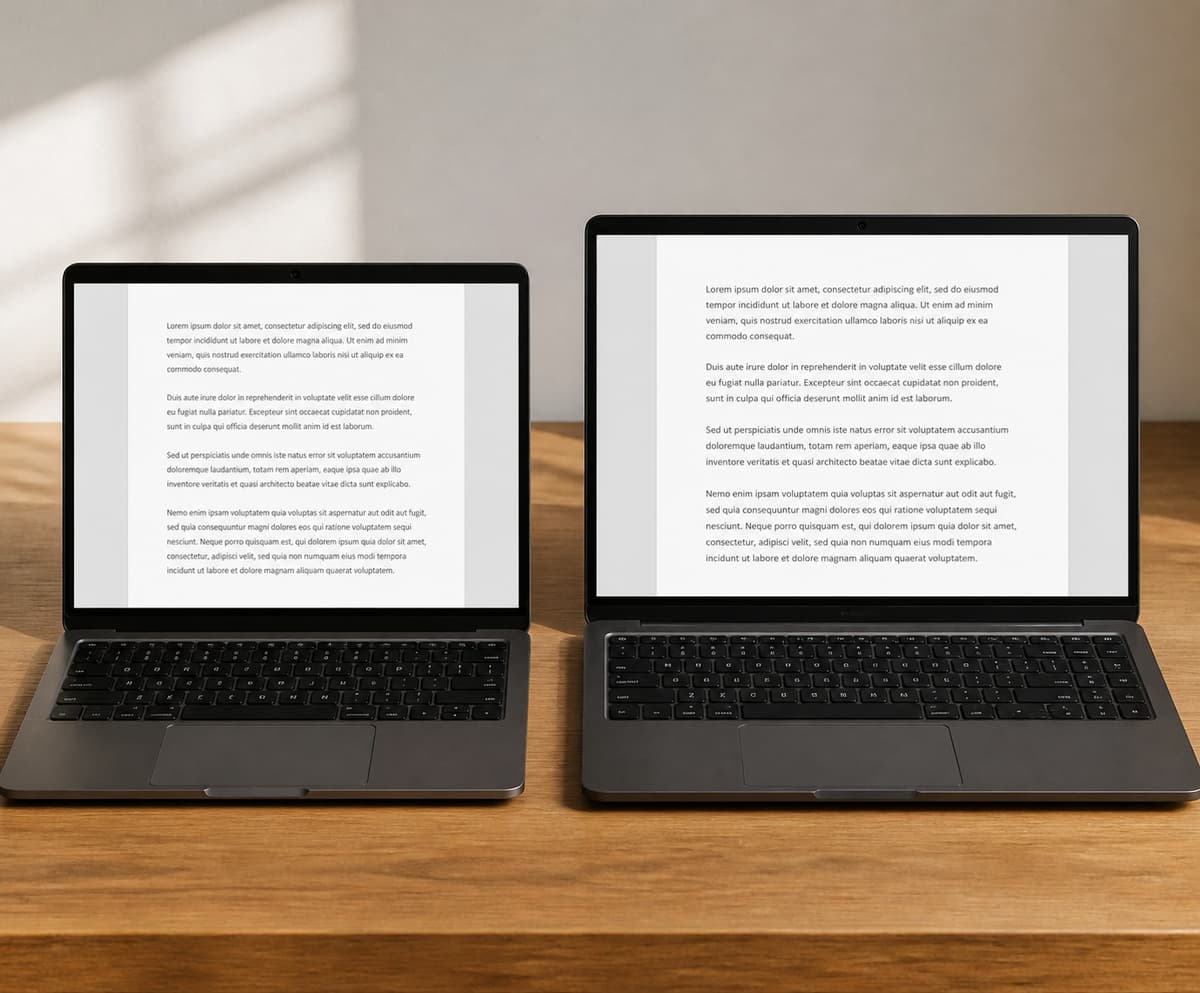
La robustesse ne se devine pas à la marque. Regardez plutôt les charnières, le clavier, la qualité de fabrication et l’indice de réparabilité. Cet indice, obligatoire en France pour les ordinateurs portables depuis 2021, donne une note de 0 à 10 sur la facilité d’entretien et de réparation. Croiser cette note avec les avis d’utilisateurs reste plus fiable qu’un ressenti en magasin.
Compatibilité scolaire et connectique
Avant l’achat, posez trois questions. L’ENT et la suite bureautique sont-ils compatibles avec le système ? Les logiciels de spécialité sont-ils disponibles ? L’impression et la visioconférence fonctionnent-elles sans contournement ? Ces vérifications évitent bien des retours après la rentrée.
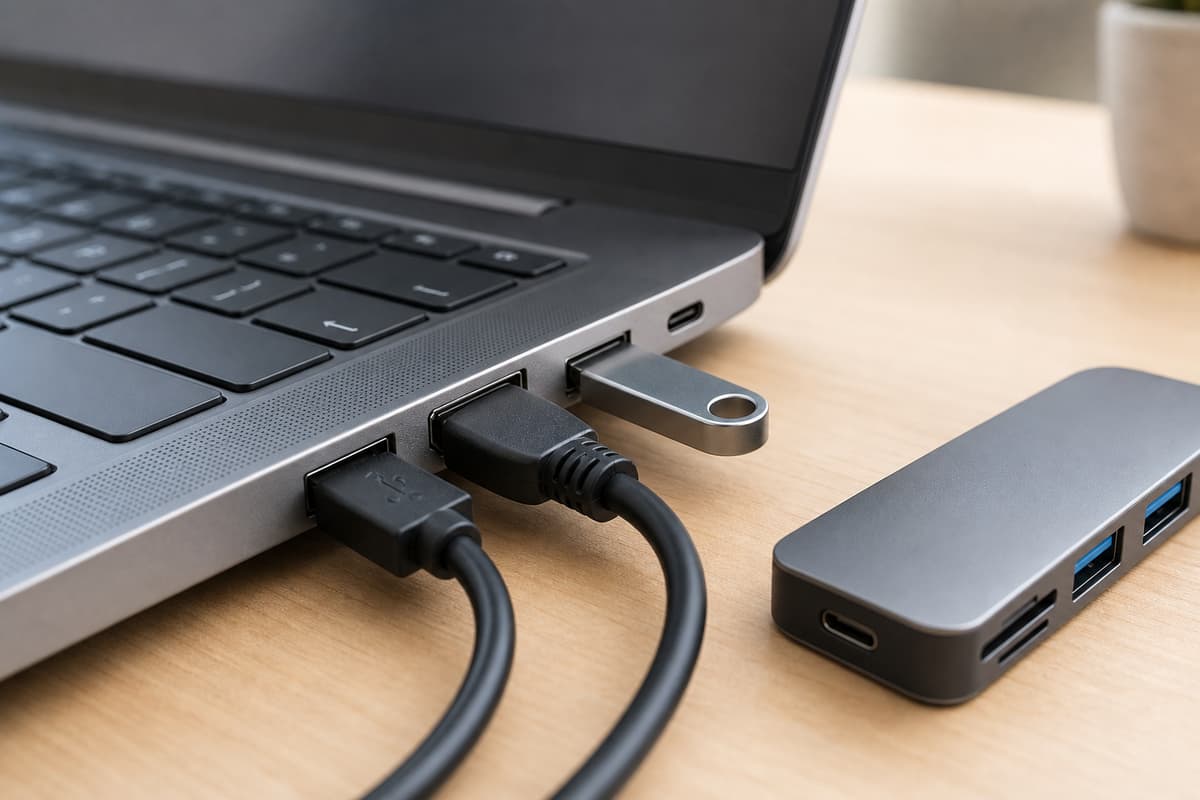
Côté connectique, un PC portable moderne doit au moins proposer un port USB-C, un port USB-A et une prise casque. Une sortie HDMI ou vidéo facilite la connexion à un écran externe ou à un vidéoprojecteur. Si le nombre de ports est insuffisant, un hub USB-C peut dépanner, mais il ajoute un accessoire à transporter et à financer. Pour un MacBook Air, ce hub devient presque indispensable.
Windows 11, macOS ou ChromeOS : les différences pour les études
| Critère | Windows 11 | macOS | ChromeOS |
|---|---|---|---|
| Compatibilité logicielle | très large, logiciels scolaires et créatifs | bonne, mais vérifier les logiciels de filière | limitée aux applications web et Android |
| Simplicité | interface familière, paramétrage parfois dense | interface cohérente, prise en main rapide | très simple, orienté navigateur |
| Choix de machines | très vaste, toutes gammes | restreint aux MacBook, budget plus élevé | vaste, souvent abordable |
| Gestion familiale | Microsoft Family Safety (temps, filtres, rapports) | Temps d’écran et partage familial Apple | Google Family Link (supervision, limites) |
| Travail hors ligne | complet selon logiciels installés | complet selon logiciels installés | possible mais moins natif pour certains fichiers |
| Contraintes | configuration minimale à respecter, mises à jour régulières | ports limités, hub souvent nécessaire | date d’expiration des mises à jour à vérifier |
Windows 11 reste le choix le plus polyvalent pour les études, surtout si l’établissement impose des logiciels variés. macOS convient dans un environnement Apple et pour les filières créatives compatibles. ChromeOS séduit par sa simplicité et son contrôle parental, mais uniquement après validation des usages avec l’école. La checklist suivante aide à faire le tri en magasin.
Checklist rapide avant l’achat :
- [ ] Logiciels de l’établissement compatibles avec le système
- [ ] RAM et SSD adaptés aux usages (8 Go/256 Go minimum conseillés)
- [ ] Poids et taille d’écran convenables pour le transport
- [ ] Autonomie suffisante pour une journée de cours
- [ ] Connectique complète ou hub USB prévu
- [ ] Contrôle parental installé et compte enfant configuré
Selon votre budget : prix du PC, accessoires et protection
Le prix affiché ne raconte qu’une partie de l’histoire. Une configuration trop juste peut imposer un remplacement précoce, tandis qu’une machine gaming surdimensionnée coûte cher pour de la bureautique. Raisonnez en coût d’équipement complet et en durée d’usage visée.
Neuf ou reconditionné : comparer le coût et les garanties
Le reconditionné peut offrir un rapport qualité-prix intéressant, mais il ne garantit pas toujours une meilleure affaire. Comparez l’état de la batterie, le grade esthétique, le vendeur et la disponibilité des pièces. Demandez la capacité ou l’état de la batterie lorsque cette information existe. Côté garantie légale, un produit reconditionné vendu par un professionnel bénéficie de deux ans de garantie de conformité, comme un neuf. Mais la charge de la preuve diffère : après un an, le consommateur doit prouver que le défaut existait à l’achat pour un reconditionné, alors que cette présomption dure deux ans pour un neuf. Les règles officielles de la DGCCRF rappellent ces nuances. Un appareil reconditionné n’est donc pas automatiquement plus rentable.
Le budget d’équipement complet
Checklist pratique :
| Accessoire | Utilité réelle |
|---|---|
| Housse ou compartiment rembourré | protège le PC dans le sac, indispensable pour le transport |
| Souris externe | confort pour les longs travaux, facultative selon préférence |
| Hub USB | ajoute des ports HDMI, USB-A, carte SD ; nécessaire pour MacBook Air ou ultraportables |
| Adaptateur vidéo | relie le PC à un écran ou vidéoprojecteur ; utile en classe |
| Sauvegarde externe ou cloud | évite la perte des devoirs et des projets ; à prévoir dès l’achat |
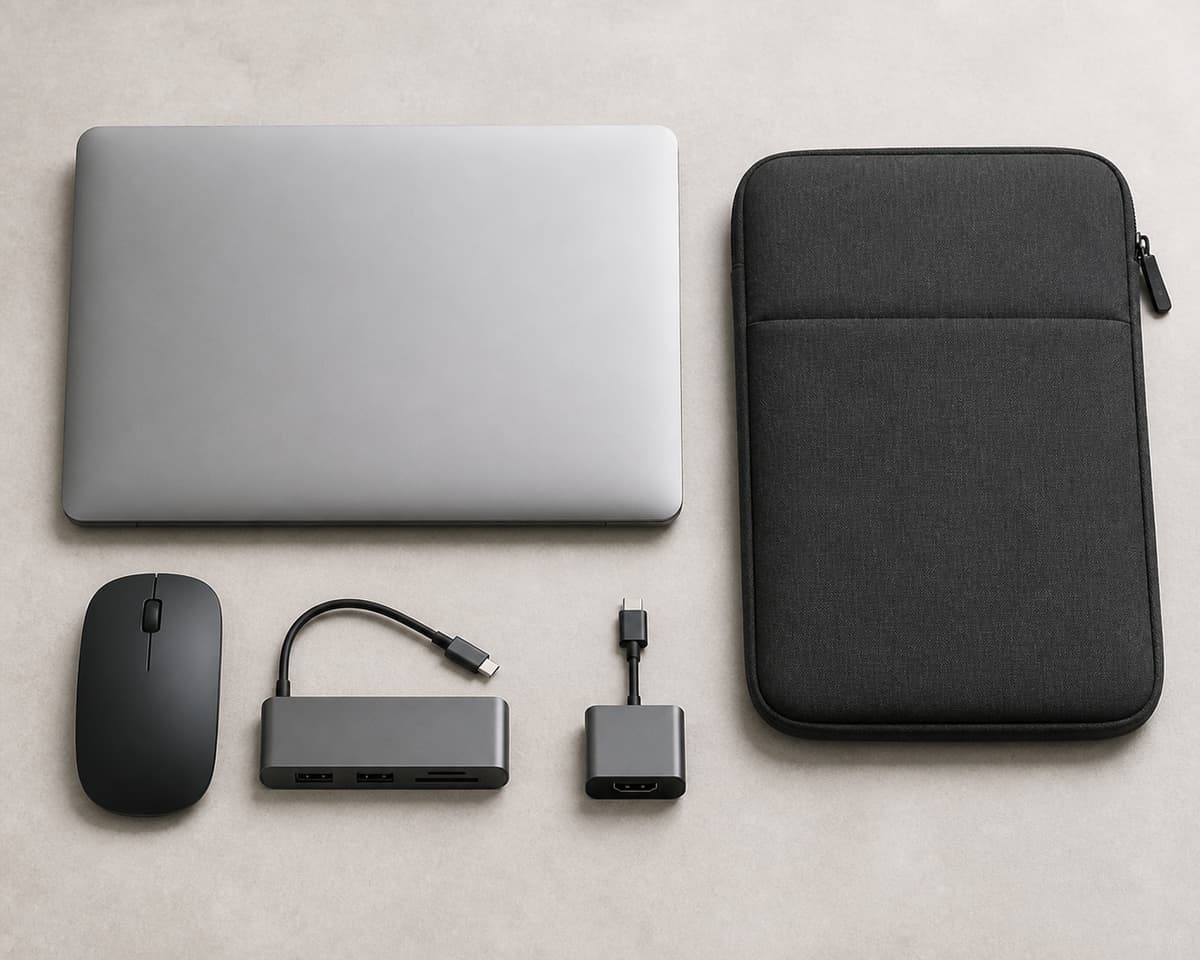
Ne chiffrez pas un budget global sans relever les prix à une date précise. Le vrai coût, c’est le PC plus ces accessoires, étalé sur la durée d’utilisation visée. Un ordinateur un peu plus cher mais bien équipé évite parfois un second achat deux ans plus tard.
Contrôle parental, temps d’écran et protection quotidienne
Les outils de contrôle parental ne remplacent pas la discussion, mais ils posent un cadre. Sous Windows, Microsoft Family Safety permet de définir des limites de temps d’écran par appareil, de filtrer le web et de consulter des rapports d’activité. Sur un Chromebook, Google Family Link gère le temps d’utilisation et le blocage d’applications. Sur macOS, Temps d’écran et le partage familial Apple offrent des limites par app ou catégorie de sites. Aucun de ces outils ne promet un contrôle total, surtout hors connexion ou avec un enfant déterminé.
Ajoutez les gestes simples : housse de protection, boisson éloignée, verrouillage de session, mises à jour à jour, sauvegardes régulières et mot de passe distinct. Adaptez l’encadrement à l’âge : plus l’élève gagne en autonomie, plus les règles se négocient. L’objectif n’est pas de tout bloquer, mais d’apprendre une utilisation responsable.
Verdict : la configuration à privilégier pour les études
Pour choisir un ordinateur portable pour ado, retenez trois décisions successives. Vérifiez d’abord les logiciels scolaires : c’est la contrainte non négociable. Ensuite, choisissez le format selon le transport quotidien : un 14 pouces pour la mobilité, un 15,6 pouces pour la maison. Enfin, ajustez RAM et stockage aux usages. Pour la plupart des collégiens et lycéens polyvalents, un 14 pouces avec SSD et au moins 8 Go de RAM reste le repère le plus équilibré.
Passez à 16 Go si les usages créatifs, le multitâche ou la durée de vie l’exigent. Un Chromebook, un MacBook Air ou une machine gaming répondent à des besoins distincts, pas à une hiérarchie universelle.
Questions fréquentes sur l’ordinateur portable pour ado
Quel est le meilleur ordinateur portable pour un collégien ?
Un modèle 14 pouces, transportable, équipé d’un SSD et d’au moins 8 Go de RAM sous Windows constitue souvent le choix polyvalent, sous réserve des logiciels scolaires. Un Chromebook peut suffire pour les usages web compatibles. Il n’existe pas de vainqueur absolu ; reportez-vous au tableau comparatif pour affiner selon votre situation.
Quel âge pour un premier ordinateur ?
Il n’existe pas d’âge universel. Un premier ordinateur personnel devient souvent pertinent vers 10 à 12 ans, si les devoirs, l’organisation familiale et l’autonomie le justifient. Prévoyez un compte enfant, un contrôle parental proportionné et une présence adulte au début. Mieux vaut un usage accompagné qu’un appareil laissé sans cadre.
Quelle configuration choisir pour un ordinateur portable pour ado ?
Pour un Windows scolaire polyvalent, visez un SSD et 8 Go de RAM minimum. Prévoyez 16 Go pour la création, le multitâche soutenu ou certains jeux. Le processeur, le stockage et la puce graphique doivent correspondre aux logiciels réellement utilisés. Inutile de payer pour la configuration la plus coûteuse si les usages restent simples.
Windows, macOS ou ChromeOS : quel système choisir pour un ado ?
Windows offre généralement la compatibilité logicielle la plus large, ce qui en fait le choix par défaut au collège et au lycée. macOS peut convenir dans un environnement Apple et pour des logiciels compatibles. ChromeOS est adapté aux tâches web et à une gestion simple. La décision finale doit suivre les exigences de l’établissement et le travail hors ligne.
Quelles sont les marques d’ordinateurs portables à éviter ?
Il serait trompeur de dresser une liste noire. La qualité varie selon les gammes et configurations d’une même marque. Évitez plutôt les modèles avec mémoire insuffisante, stockage trop limité, batterie ou garantie mal documentée, support absent, écran inadapté ou incompatibilité avec les logiciels scolaires. Vérifiez chaque référence, pas seulement la marque.