
1. Préparer l’accès à IA 42 Convergence
IA 42 Convergence désigne ici l’accès à la messagerie professionnelle des personnels relevant de l’IA42, dans l’Académie de Lyon. Il ne s’agit ni de l’association homonyme Convergence 42, ni d’une école de formation à l’intelligence artificielle.
Ce guide réunit l’essentiel en un seul parcours : ouvrir le portail officiel, contrôler les identifiants académiques, utiliser la messagerie au quotidien et résoudre les blocages de connexion. Avant de cliquer, prenez une minute pour réunir les bons éléments.
Avant de commencer
- [ ] Un appareil connecté : ordinateur, tablette ou smartphone.
- [ ] Un navigateur récent, à jour.
- [ ] Votre identifiant académique professionnel.
- [ ] Votre mot de passe personnel, jamais partagé.
- [ ] Si possible, les coordonnées du support numérique indiquées par votre établissement ou votre direction.
Comptez généralement 3 à 5 minutes pour une connexion normale. Un mot de passe erroné, un navigateur chargé d’anciennes sessions ou un faux portail peuvent toutefois allonger la procédure.
Informations vérifiées le 12 février 2026 à partir des portails officiels de l’Académie de Lyon. Les intitulés et chemins d’accès peuvent évoluer, notamment depuis la refonte du portail ARENA intervenue en novembre 2025. En cas de doute, la communication officielle de votre administration reste prioritaire.
Vérifier que vous utilisez le bon service
Ce guide s’adresse aux personnels de l’Académie de Lyon rattachés à la Loire qui cherchent le webmail Convergence. L’académie regroupe trois directions des services départementaux de l’Éducation nationale : l’Ain, la Loire et le Rhône, identifiés sous les références IA01, IA42 et IA69. Si vous dépendez d’un autre département, suivez le portail indiqué par votre administration. Le principe de connexion reste proche, mais le périmètre institutionnel peut varier.
Pour situer votre rattachement, la présentation officielle de l’Académie de Lyon rappelle l’organisation des services départementaux.
Réunir les prérequis
Avant d’ouvrir la messagerie, contrôlez ces éléments :
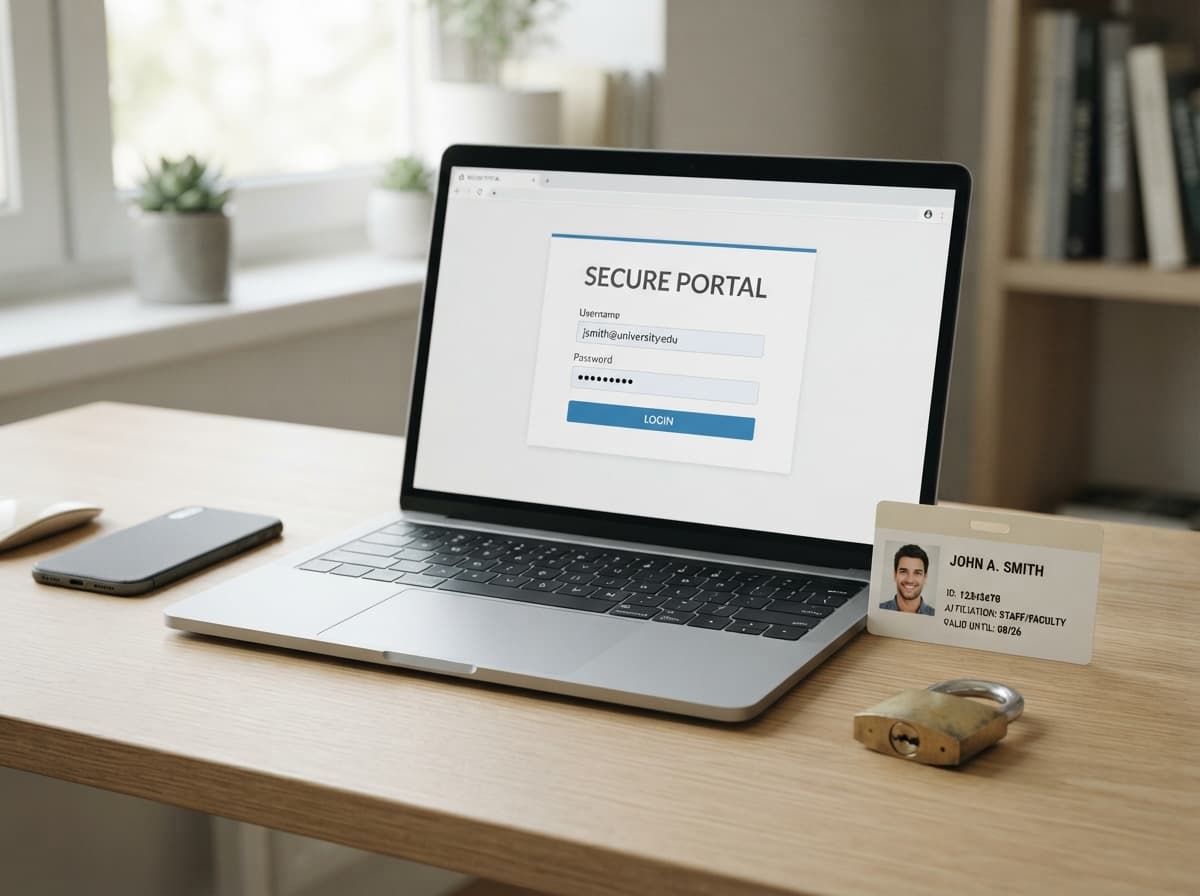
- Identifiant académique : c’est le compte professionnel attribué par votre académie, pas une adresse personnelle.
- Mot de passe personnel : ne le transmettez jamais à un collègue.
- Navigateur récent : il évite les blocages liés aux anciens cookies ou protocoles.
- Accès au portail officiel : enregistrez l’adresse vérifiée ou passez par le site de l’académie.
- Moyen de récupération ou contact de support : selon le dispositif institutionnel en vigueur dans votre périmètre.
N’enregistrez jamais votre mot de passe sur un poste partagé. En salle des personnels, un navigateur qui retient vos identifiants peut donner accès à votre boîte au collègue suivant.
2. Se connecter à Convergence depuis le portail officiel
Un ancien favori, une page non officielle ou une erreur de périmètre académique peut conduire à un échec avant même l’authentification. C’est pourquoi le parcours commence toujours par le portail institutionnel, puis par le contrôle des identifiants.
Étape 1 — Ouvrir le portail de l’Académie de Lyon
Saisissez vous-même l’adresse institutionnelle dans votre navigateur ou utilisez un favori validé par votre établissement. Pour le webmail de l’académie, le portail d’authentification Valère sert de point d’accès officiel à la messagerie.

Une page officielle se reconnaît à trois indices simples : le domaine institutionnel, la connexion HTTPS et l’absence de demande inhabituelle de données personnelles. Si une page vous demande une pièce d’identité, un numéro bancaire ou un code reçu par SMS sans lien avec votre administration, arrêtez-vous.
Étape 2 — Choisir l’accès à la messagerie
Repérez l’entrée « Messagerie », « Webmail » ou « Convergence ». Son libellé peut changer selon la version du portail. Si l’accès passe par un portail intermédiaire, comme ARENA, suivez la logique générale : recherchez le service de messagerie, puis ouvrez-le.
Ne confondez pas cette entrée avec ARENA ni avec iProf. Convergence ouvre votre boîte de messagerie, pas votre dossier de carrière.
Étape 3 — Saisir les identifiants académiques
Le compte demandé est le compte académique professionnel attribué par l’institution. Il ne s’agit pas d’un compte créé sur un site tiers.
Votre identifiant de connexion peut être différent de votre adresse électronique complète. Ne devinez pas la forme exacte : reportez-vous au courrier d’activation ou aux consignes transmises par votre administration. Avant toute réinitialisation, contrôlez les majuscules, les minuscules, la disposition du clavier, les espaces ajoutés par un copier-coller et le verrouillage des majuscules.
Étape 4 — Contrôler l’ouverture de la boîte
Une fois connecté, vérifiez que vous êtes dans la bonne boîte : regardez l’adresse du compte affichée, la présence des dossiers principaux et la réception des messages récents.
Point de contrôle
- La boîte professionnelle attendue est ouverte : votre adresse académique apparaît dans les paramètres ou l’en-tête.
- Aucune alerte de sécurité inhabituelle ne s’affiche.
- Vous savez vous déconnecter proprement : quittez le webmail, puis le portail, puis fermez le navigateur sur un poste partagé.
3. Choisir entre Convergence, ARENA et iProf
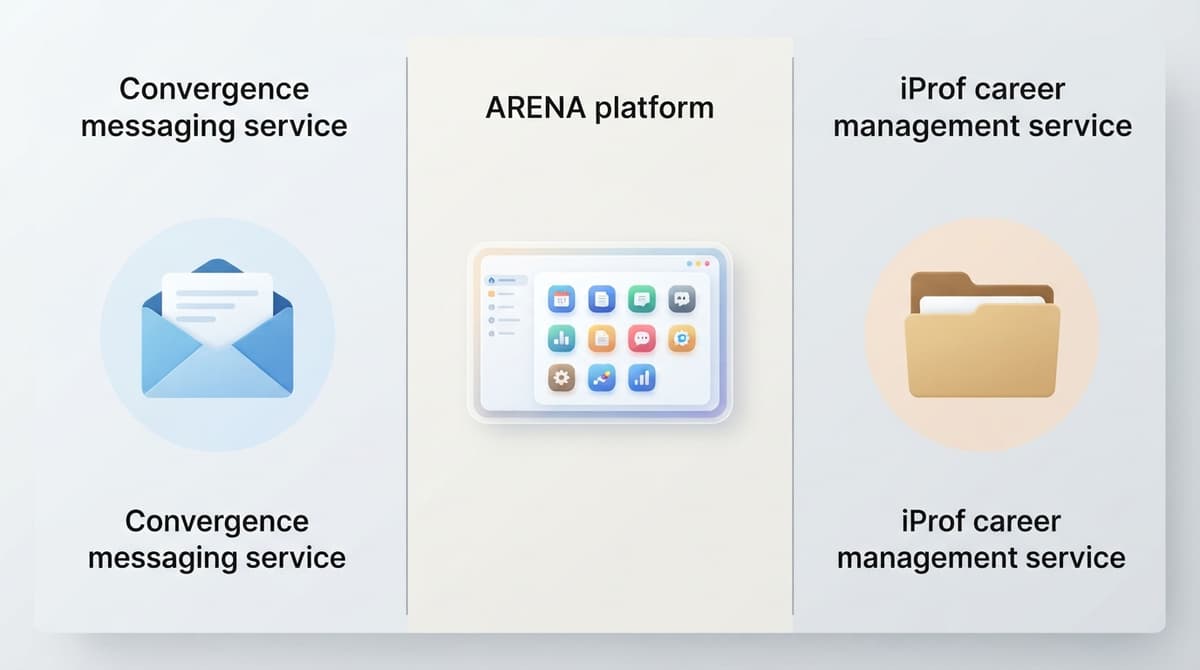
Ces trois services utilisent fréquemment le même compte académique, mais leurs fonctions ne sont pas interchangeables. Les confondre mène souvent à chercher un courriel dans iProf ou son dossier de carrière dans Convergence.
| Service | Besoin principal | Où commencer |
|---|---|---|
| Convergence | Lire, envoyer, classer ou rechercher un courriel professionnel ; gérer ses contacts et, selon les fonctions disponibles, consulter l’agenda | Ouvrir l’entrée Messagerie ou Webmail depuis le portail de l’Académie de Lyon ou Valère |
| ARENA | Point d’entrée vers les applications et ressources professionnelles de l’académie | Portail ARENA de l’Académie de Lyon, avec vos identifiants académiques |
| iProf | Consulter son dossier administratif et les informations de carrière accessibles selon son profil | Portail national iProf, avec le compte académique |
Utiliser Convergence pour la messagerie
Ouvrez Convergence lorsque vous devez lire, envoyer, classer ou rechercher un courriel professionnel. C’est aussi là que vous pourrez, selon les fonctions activées, gérer des contacts ou consulter un agenda. Ne cherchez pas votre dossier RH à cet endroit.
Utiliser ARENA pour accéder aux applications
ARENA n’est pas la boîte de réception. C’est un point d’entrée unique vers plusieurs services académiques. Sa refonte intervenue en novembre 2025 a fait évoluer l’organisation des ressources. Si un intitulé manque, utilisez la recherche du portail ou reportez-vous aux consignes récentes de l’académie.
Utiliser iProf pour son dossier professionnel
iProf sert à consulter des informations liées à votre carrière et à accéder aux démarches disponibles selon votre profil. Les procédures RH pouvant varier, ne déduisez pas une règle nationale à partir d’une ancienne capture d’écran. Votre gestionnaire académique reste la source de référence.
4. Utiliser les fonctions essentielles de la messagerie
Les menus exacts et les quotas peuvent changer. Les mini-procédures ci-dessous privilégient donc les actions stables et renvoient vers l’aide institutionnelle lorsque le détail n’est pas confirmé.
Envoyer un message et ajouter une pièce jointe
Créez le message, vérifiez les destinataires, ajoutez un objet explicite, joignez le fichier, attendez la fin du chargement, puis relisez avant l’envoi. Une pièce jointe ajoutée trop vite peut ne pas être transmise.
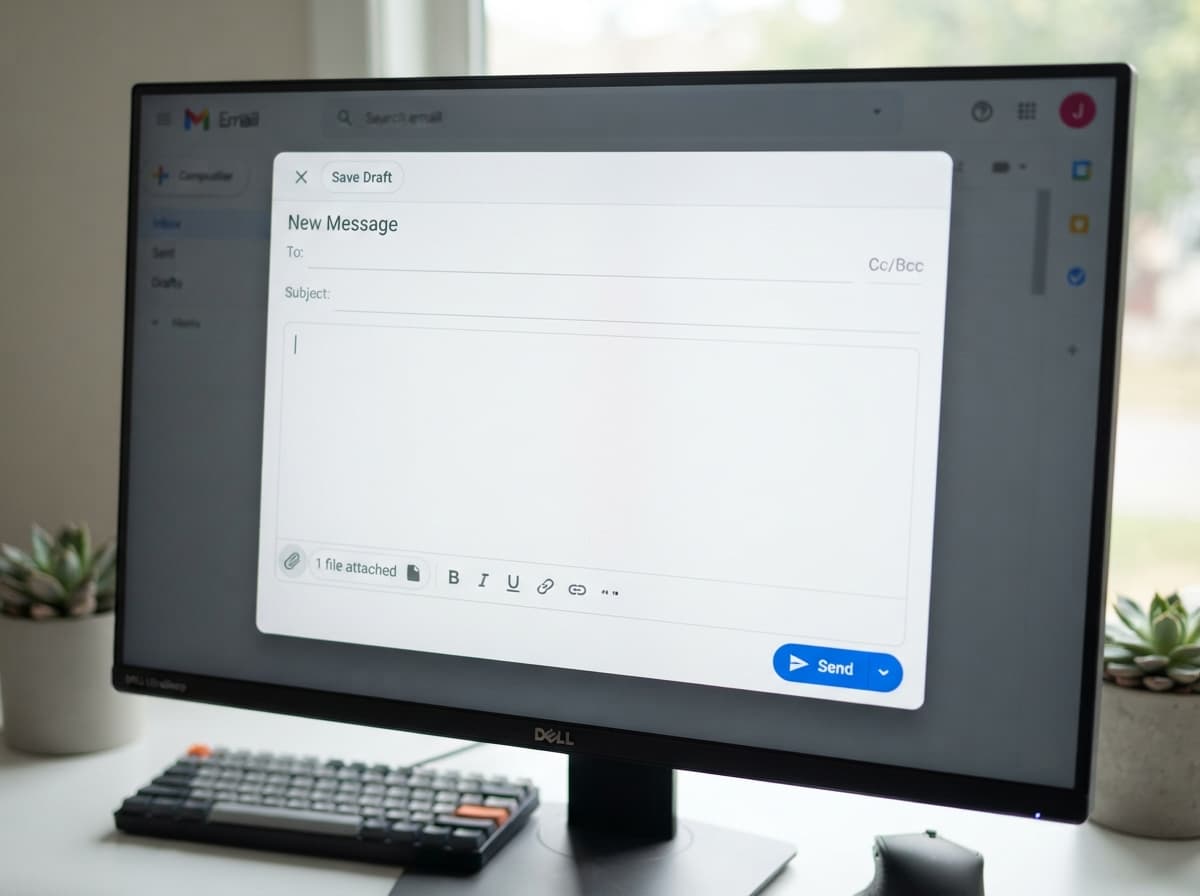
Ne publiez pas de données sensibles à la légère. Pour les envois vers plusieurs destinataires externes, utilisez la copie cachée quand leurs adresses ne doivent pas être visibles. La page officielle du ministère sur la messagerie professionnelle mentionne un espace de 100 Mo pour les messages. Ce chiffre global ne remplace pas la limite éventuelle d’une pièce jointe : contrôlez-la dans l’aide Convergence.
Gérer le carnet d’adresses et les contacts
Recherchez un contact institutionnel à partir de l’annuaire académique si l’interface le propose, ou créez un contact personnel dans votre carnet. Vérifiez toujours l’adresse avant l’envoi, surtout lorsque le contact provient d’un message transféré.
L’annuaire académique et les contacts enregistrés par l’utilisateur peuvent être deux listes distinctes. Si le libellé n’est pas clair dans votre interface, ouvrez l’aide en ligne.
Consulter ou partager un agenda
Ouvrez l’agenda, créez un événement, invitez des participants, puis réglez le niveau de partage. Un agenda partagé peut exposer le titre ou les détails d’un rendez-vous selon les droits choisis.
Avant de partager, demandez-vous qui doit voir quoi : un créneau libre n’a pas la même sensibilité qu’un rendez-vous nominatif. La disponibilité réelle de cette fonction et ses libellés se vérifient dans l’aide Convergence ou auprès de votre référent local.
Lire ses messages sur smartphone
Deux accès sont possibles : le navigateur mobile, plus simple, et une application de messagerie configurée. Privilégiez d’abord le webmail dans un navigateur à jour, puis consultez la procédure officielle de la DRANE de Lyon pour une application de messagerie.
Ne saisissez pas de serveur ni de port sans avoir validé la configuration institutionnelle récente. Verrouillez l’écran de votre smartphone et réfléchissez avant d’enregistrer des messages professionnels sur un appareil personnel.
Gérer deux comptes et se déconnecter d’un poste partagé
Si vous devez ouvrir deux comptes différents, utilisez des profils de navigateur distincts ou une fenêtre privée. Cela évite qu’une session écrase l’autre, sans contourner les règles locales de votre établissement.
Sur un poste partagé, déconnectez-vous du webmail puis du portail, fermez toutes les fenêtres et ne laissez jamais le navigateur enregistrer le mot de passe.
Partager une ressource pédagogique externe avec discernement
Si vous envoyez une ressource par courriel, prenez le temps de vérifier la nature du site avant de la diffuser. Pour un exemple de ressource pédagogique externe, consultez ce contenu pour utiliser l’IA pour réviser ses maths. Il s’agit d’un site externe, sans affiliation annoncée avec l’Académie de Lyon ; ne le présentez pas comme un portail Convergence ni comme un service institutionnel.
5. Résoudre un échec de connexion
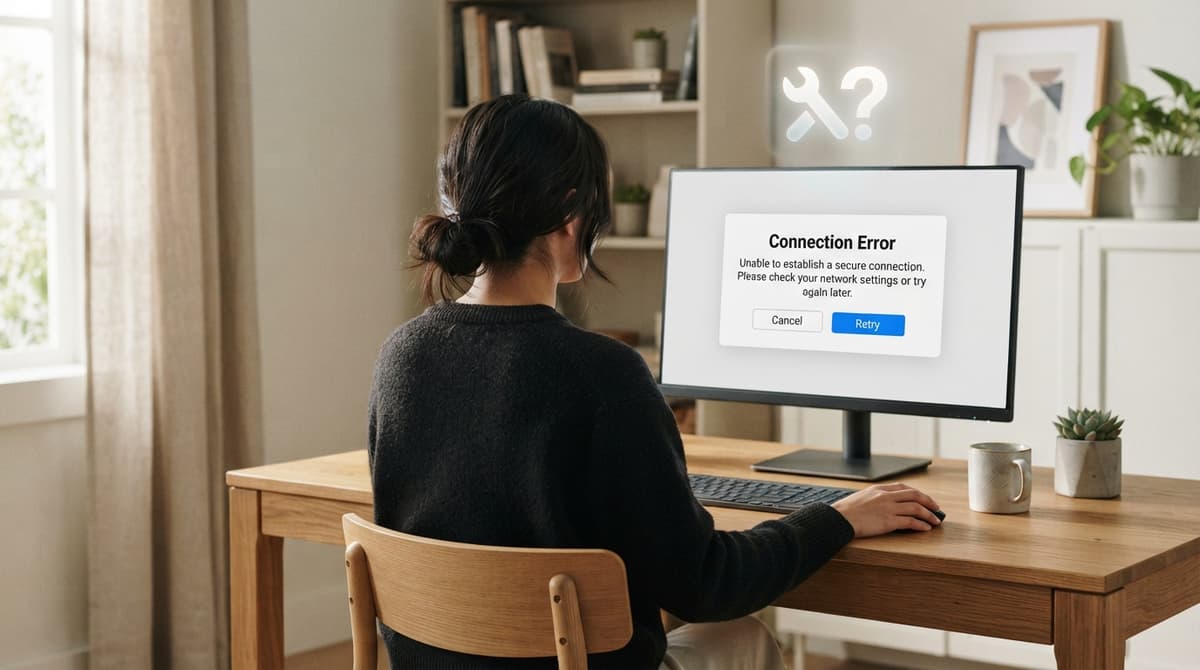
Un échec de connexion n’est pas toujours un mot de passe oublié. Avant de réinitialiser, contrôlez les points simples. Évitez les tentatives répétées, qui peuvent verrouiller le compte.
Vérifier l’identifiant avant de réinitialiser
Contrôlez l’identifiant académique, puis saisissez le mot de passe manuellement. Vérifiez la langue du clavier, le verrouillage des majuscules et les espaces de copier-coller. Confirmez aussi que vous êtes sur le portail de l’Académie de Lyon et non sur un service homonyme.
Tester le navigateur sans fragiliser le compte
Dans l’ordre : rechargez la page, fermez les anciennes sessions, essayez une fenêtre privée, puis un autre navigateur à jour. Si le blocage persiste, supprimez uniquement les cookies du site concerné, sans effacer tout l’historique utile.
Réinitialiser le mot de passe par la procédure officielle
La procédure dépend des outils de gestion de compte proposés par l’académie. La page officielle d’assistance de l’Académie de Lyon permet un accès à l’assistance académique. N’envoyez jamais votre mot de passe par courriel et ne passez pas par un service tiers de récupération.
Tableau de dépannage
| Problème observé | Vérification immédiate | Action suivante |
|---|---|---|
| Identifiants incorrects | Majuscules, clavier, espaces, bon portail | Saisir manuellement, puis réinitialisation officielle sans multiplier les essais |
| Page introuvable | URL du favori, domaine ac-lyon.fr | Repartir du portail de l’Académie de Lyon, ne pas suivre un lien ancien |
| Chargement infini | Connexion réseau, ancienne session, cookies | Recharger, fermer les sessions, tester une fenêtre privée |
| Accès à la mauvaise boîte | Adresse du compte affichée | Se déconnecter et utiliser le compte académique attendu |
| Connexion impossible sur smartphone | Navigateur mobile ou configuration d’application | Ouvrir le webmail dans le navigateur, puis consulter la procédure officielle |
| Session d’un collègue encore ouverte | Profil utilisateur du navigateur, poste partagé | Fermer toutes les sessions, ouvrir une fenêtre privée |
| Pièce jointe refusée | Taille du fichier, format, fin du chargement | Vérifier l’aide Convergence, compresser ou fractionner si autorisé |
| Compte potentiellement verrouillé | Message d’erreur, nombre de tentatives | Ne pas réessayer, contacter l’assistance académique |
| Ancien favori | Date de la page enregistrée | Saisir l’adresse officielle actuelle, mettre à jour le favori |
| Boucle de connexion | Cookies, sessions actives, portail intermédiaire | Fermer le navigateur, tester en fenêtre privée, vider les cookies du site uniquement |
6. Sécuriser le compte et demander de l’aide
Votre messagerie professionnelle contient des informations sensibles. Quelques réflexes simples réduisent les risques d’accès non autorisé.
Checklist avant de contacter le support
- [ ] J’ai vérifié que je suis sur le portail officiel de l’Académie de Lyon.
- [ ] J’ai contrôlé la saisie de mon identifiant académique.
- [ ] J’ai testé un navigateur à jour, puis une fenêtre privée.
- [ ] J’ai fermé les anciennes sessions et les accès sur poste partagé.
- [ ] J’ai noté le message d’erreur exact, la date et l’heure du problème.
- [ ] Je n’envoie jamais mon mot de passe, même au support.
Préparez pour le support des informations non sensibles : identifiant académique sans mot de passe, date et heure du problème, appareil utilisé, navigateur, message d’erreur exact et, si possible, une capture d’écran expurgée de toute donnée personnelle.
Adressez-vous à l’assistance académique, à votre direction ou au référent numérique selon la procédure officielle constatée dans votre établissement.
Pour l’essentiel, retenez trois actions : partir du portail officiel, contrôler les identifiants, solliciter le support si l’échec persiste. Cela n’élimine pas tous les blocages, mais évite la plupart des erreurs de chemin et de saisie.
7. Questions fréquentes sur IA 42 Convergence
Comment accéder au webmail Convergence IA42 ?
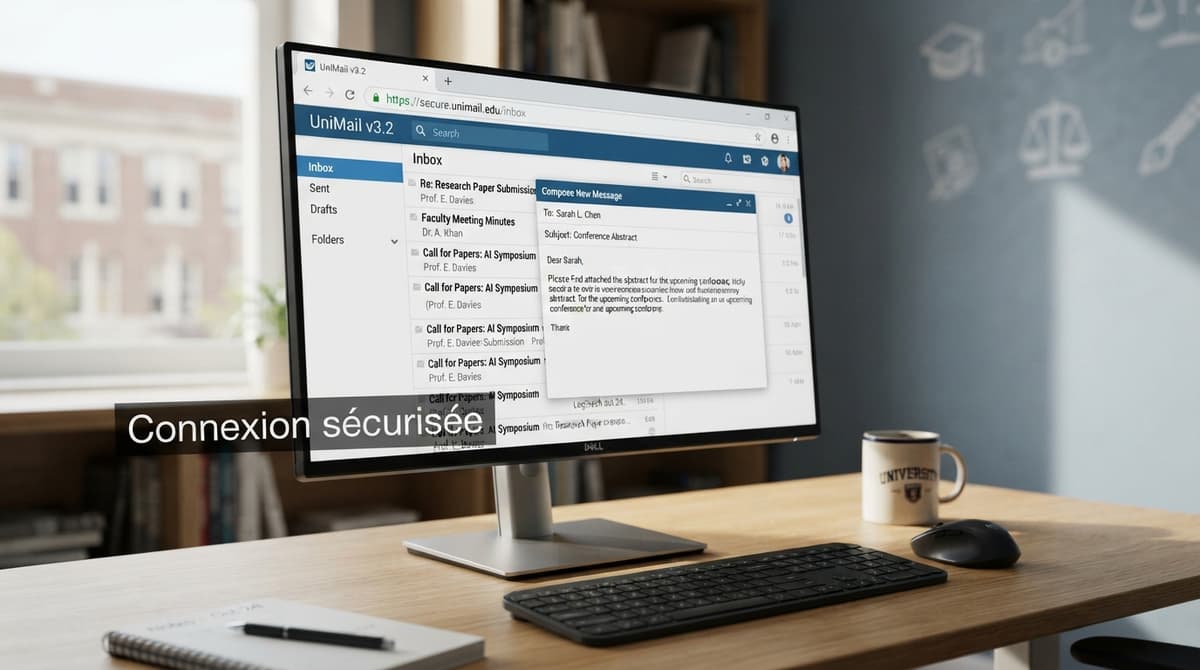
Partez du portail officiel de l’Académie de Lyon, puis ouvrez l’entrée consacrée à la messagerie ou au webmail. Utilisez votre compte académique, jamais une adresse personnelle. Avant de saisir vos identifiants, vérifiez l’adresse du site et le domaine institutionnel.
Quels identifiants utiliser pour se connecter à Convergence Lyon ?
Utilisez les identifiants académiques professionnels attribués par l’académie, et non une adresse personnelle ou un compte créé sur un site tiers. Vérifiez soigneusement la saisie, la casse et le bon périmètre académique avant d’envisager une réinitialisation du mot de passe.
Quelle est la différence entre Convergence, ARENA et iProf à Lyon ?
Convergence sert à la messagerie professionnelle. ARENA est un portail vers des applications et ressources professionnelles. iProf donne accès aux informations et démarches de carrière selon votre profil. Les accès peuvent être liés, mais ces services ne forment pas un ensemble unique.
Que faire si la connexion au webmail Convergence échoue ?
Vérifiez d’abord le portail officiel, l’identifiant, le clavier, le navigateur et les sessions ouvertes. Ensuite, utilisez la réinitialisation officielle ou contactez le support académique. Ne multipliez pas les tentatives et ne communiquez jamais votre mot de passe.